Personalizza i tuoi documenti (senza codice)
Per chi non è tecnico: il primo accesso, l'elenco dei campi, logo e colori, colonne, Mostra se, un documento vero nell'anteprima, pubblicazione e versioni.
Questa guida è per chi usa i documenti ogni giorno, in amministrazione, logistica, qualità o direzione: cambi da solo DDT, fatture ed etichette, con il mouse e i menu. Non scrivi mai codice né SQL, e niente arriva alle tue stampe finché qualcuno non lo approva.
Prima di iniziare
- Ti serve un account nell'organizzazione della tua azienda, di solito con il ruolo designer: cambi la grafica e chiedi la pubblicazione. Chi ha il ruolo developer, admin o owner approva.
- I dati dei tuoi documenti (il gestionale, le query, i nomi dei campi) li prepara una volta un tecnico: la tua software house o il team Prynt. Nel frattempo puoi provare tutto con i dati di esempio dei modelli pronti.
- Prynt è in italiano o in inglese: la lingua si cambia in Account → Profilo. Questa guida usa i nomi italiani di pulsanti e menu.
Primo accesso e i quattro passi
Quando entri, la panoramica del workspace mostra Il tuo primo documento in quattro passi, con una checklist che dice a che punto sei: Dati collegati, Modello scelto, Prima anteprima, Pubblicato. Fai clic su un passo per aprirlo; Nascondi toglie il pannello.
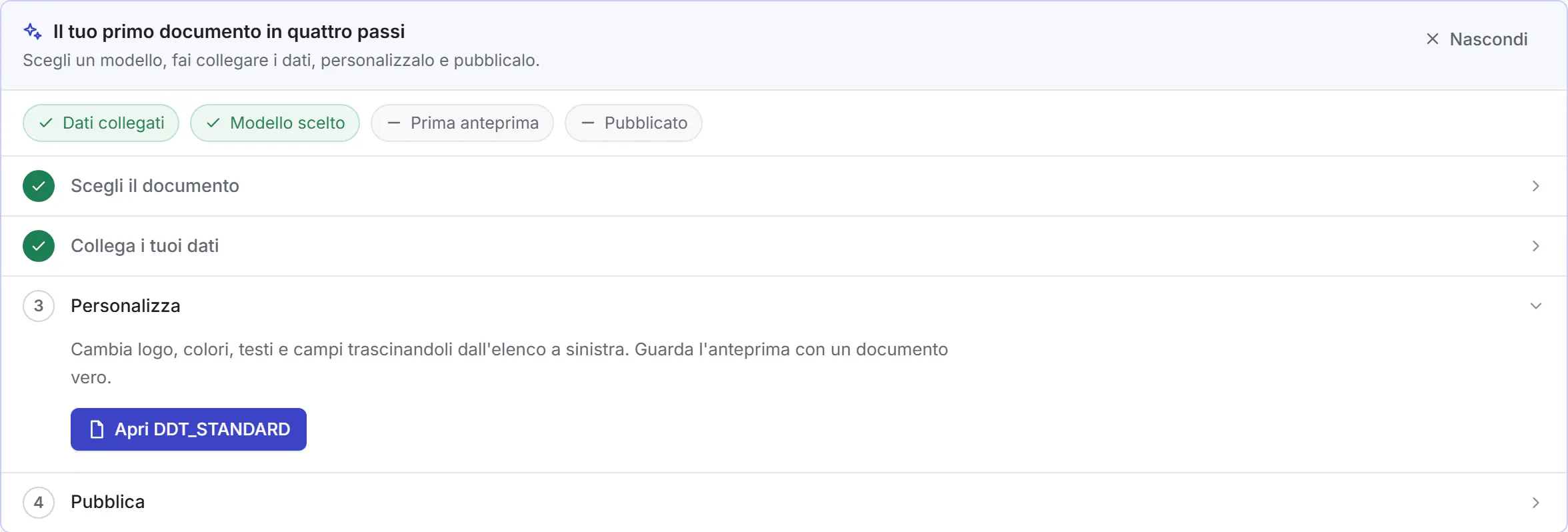
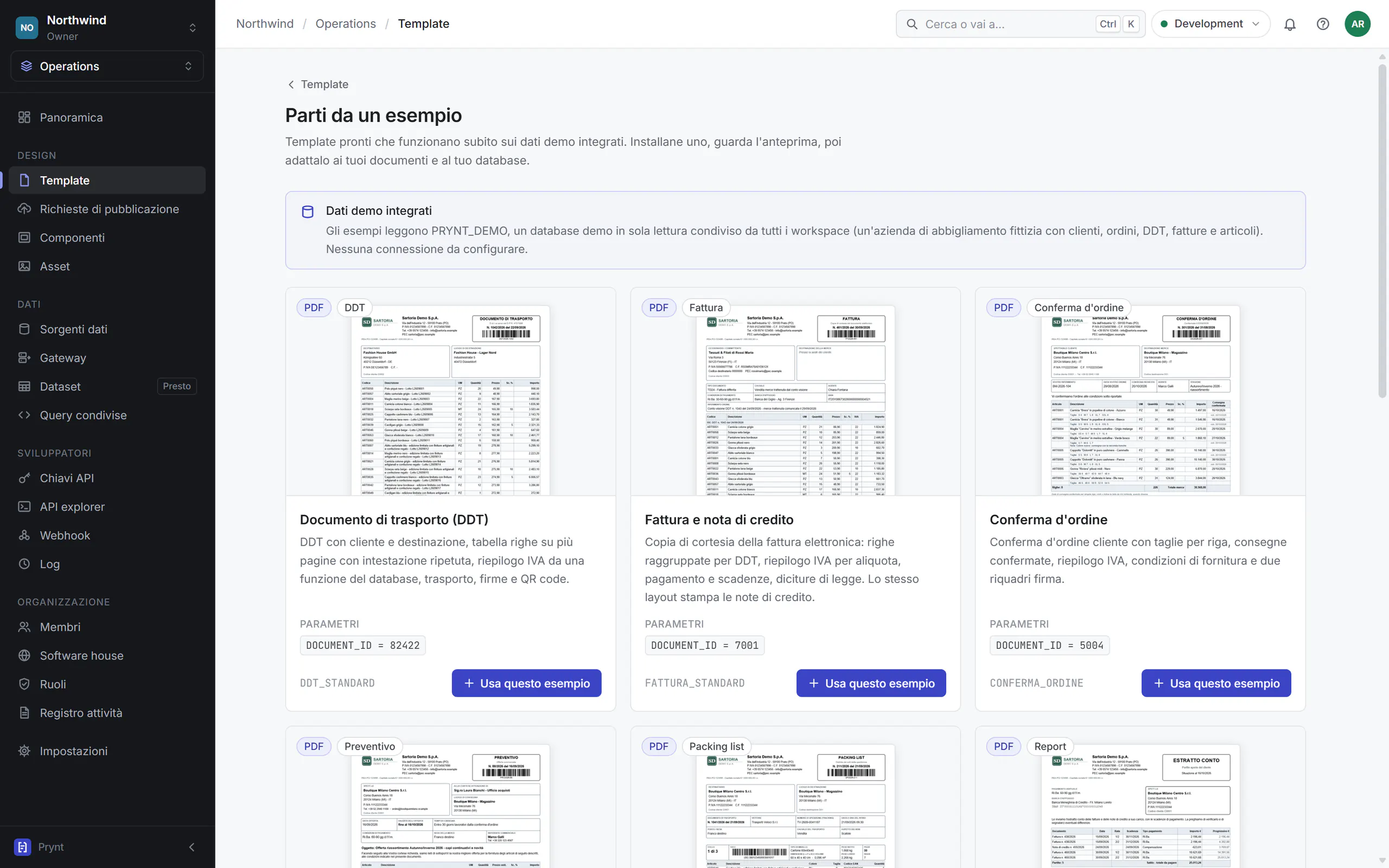
- Scegli il documento. Apri la galleria mostra dieci modelli pronti (DDT, fattura, conferma d'ordine, preventivo, packing list, estratto conto, listino prezzi, scheda prodotto, etichetta SSCC, dichiarazione di conformità). Usa questo esempio crea la tua copia, che funziona subito con i dati di esempio.
- Collega i tuoi dati. Questo passo non tocca a te: la tua software house (o il team Prynt) collega una volta sola il gestionale e dà ai campi nomi leggibili. Se nessuno se ne sta occupando, Chiedi al supporto Prynt invia una richiesta dallo stesso pannello; un amministratore può anche invitare la tua software house (vedi più sotto).
- Personalizza. Apri il modello e cambialo nel Designer: le sezioni seguenti spiegano come.
- Pubblica. Quando è pronto, Richiedi pubblicazione: niente arriva alle tue stampe finché non è approvato.
Usare l'elenco dei campi
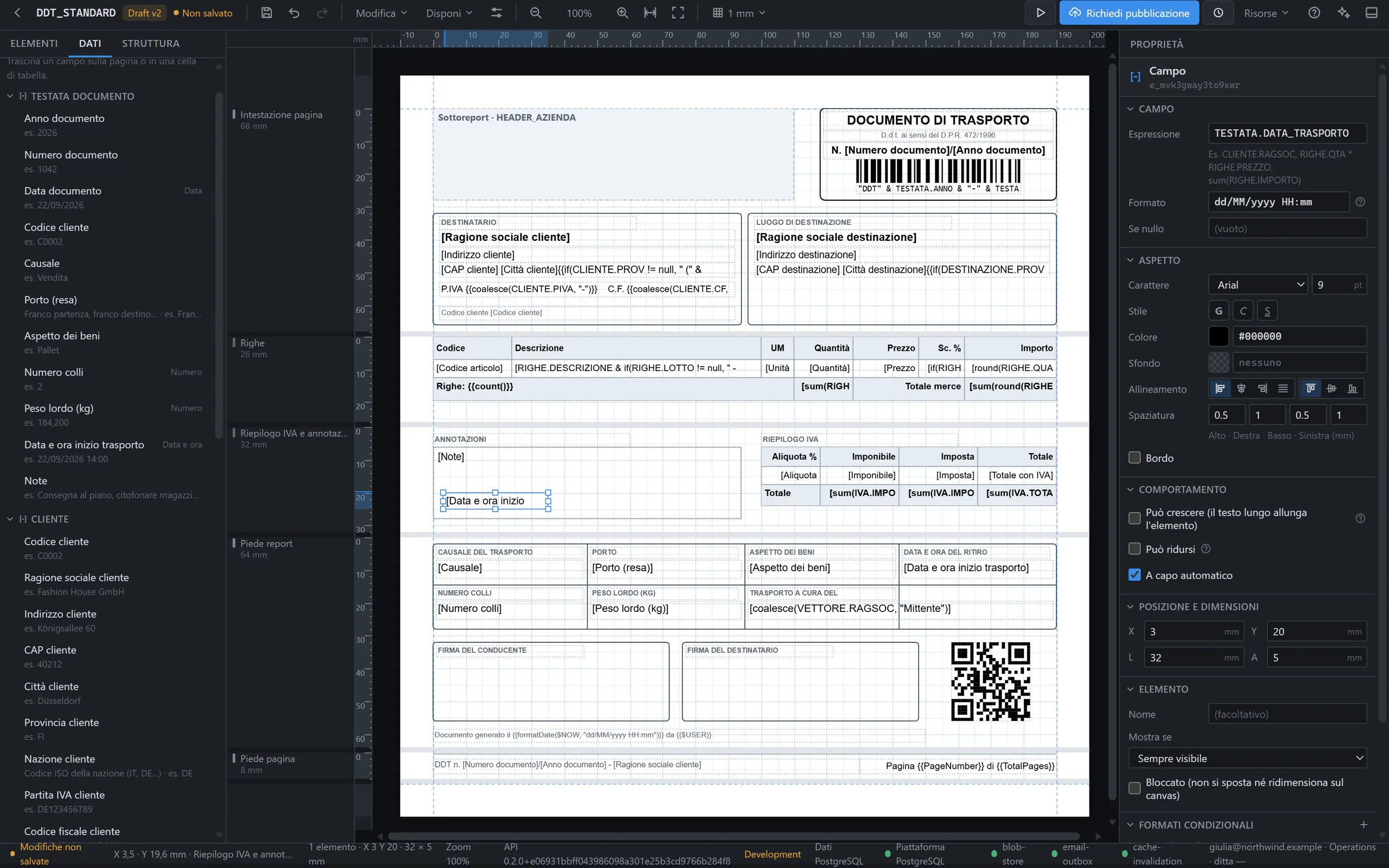
Nel Designer, la scheda Dati a sinistra elenca i campi del tuo documento con nomi che capisci, raggruppati come nel documento (Testata documento, Cliente, Righe…), ognuno con un esempio come es. 22/09/2026 e il suo tipo (data, numero, importo). In alto: I dati di questo documento li prepara il tuo tecnico.
- Trova il campo: i gruppi si aprono e si chiudono con la loro freccia.
- Trascinalo sulla pagina, dove lo vuoi, o in una cella di una tabella. Il campo compare con il suo nome tra parentesi, come [Data e ora inizio trasporto]; nell'anteprima mostra il valore vero.
- Con il campo selezionato, le Proprietà a destra ne cambiano l'aspetto: carattere, dimensione, grassetto, colore, allineamento e il formato di date e numeri.
- Salva con l'icona del disco o Ctrl+S: le modifiche finiscono in una bozza, mai direttamente nelle stampe.
Se manca un campo
Logo, colori, caratteri e testi
- Seleziona un elemento facendo clic sulla pagina o nella scheda Struttura, che elenca ogni elemento per banda (intestazione pagina, righe, piede…).
- Testi: scrivi direttamente nella casella Testo delle proprietà, per esempio la riga in fondo con gli orari o la nota di legge.
- Colori e caratteri: in Aspetto, Carattere, dimensione, Stile (grassetto, corsivo, sottolineato), Colore (una tavolozza o un codice come #3B44C4), sfondo e allineamento.
- Logo: seleziona l'immagine, o trascina una nuova Immagine dalla scheda Elementi, poi Scegli o carica un'immagine. Le immagini restano negli Asset del workspace, così lo stesso logo serve a tutti i modelli.
- Sposta e ridimensiona con il mouse; le frecce spostano di 0,5 mm (Maiusc: 5 mm). Ctrl+Z annulla l'ultimo passo.
Spostare le colonne di una tabella
- Fai clic sulla tabella (per esempio le righe del DDT) e guarda le Colonne nelle sue proprietà.
- Sposta la colonna a sinistra o Sposta la colonna a destra cambia l'ordine; Rimuovi colonna ne toglie una (per esempio il prezzo, per un DDT che viaggia senza prezzi); Inserisci colonna a destra ne aggiunge una, poi trascina un campo nelle sue celle.
- Regola la larghezza di ogni colonna in millimetri: la larghezza totale è scritta sotto l'elenco.
Mostra se
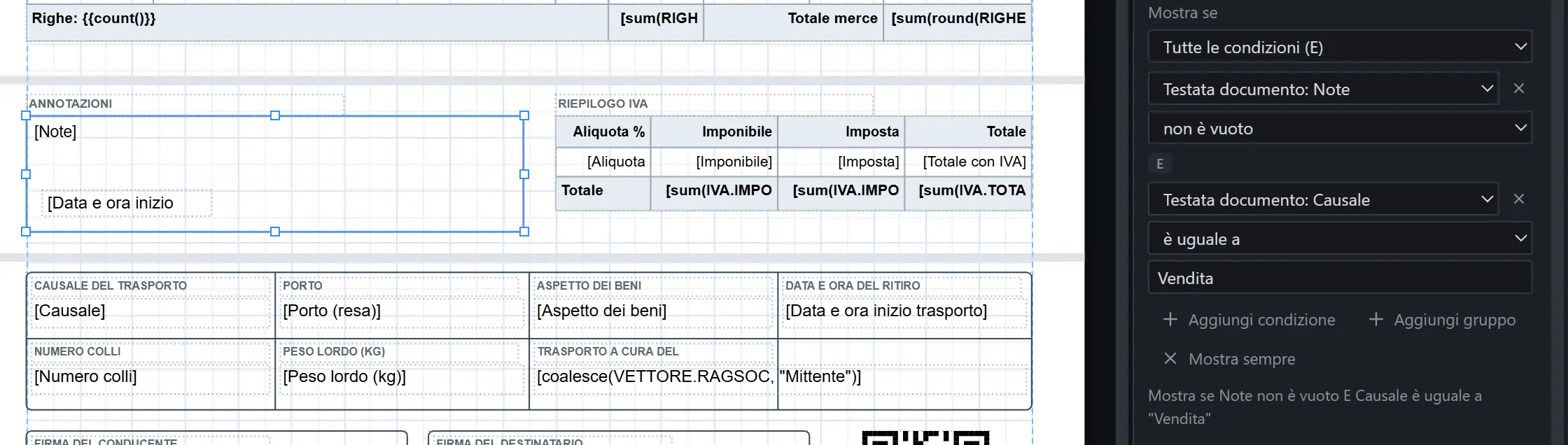
Un elemento può stamparsi solo in certi casi, per esempio le annotazioni solo quando ci sono note. Selezionalo e, sotto Mostra se, scegli dai menu:
- il campo (Testata documento: Note);
- la condizione (non è vuoto, è uguale a, è maggiore di, contiene… secondo il campo);
- il valore, quando la condizione lo chiede.
Aggiungi condizione aggiunge un'altra riga; il menu sopra le righe sceglie Tutte le condizioni (E) oppure Almeno una (O). Aggiungi gruppo aggiunge condizioni tra parentesi, valutate insieme. Una frase sotto i menu riassume tutto, per esempio Mostra se Note non è vuoto E Causale è uguale a “Vendita”. Mostra sempre toglie la condizione.
Una condizione scritta da un tecnico con altre espressioni compare come Condizione avanzata (impostata dal tecnico): puoi leggerla, non cambiarla.
Anteprima su un documento vero
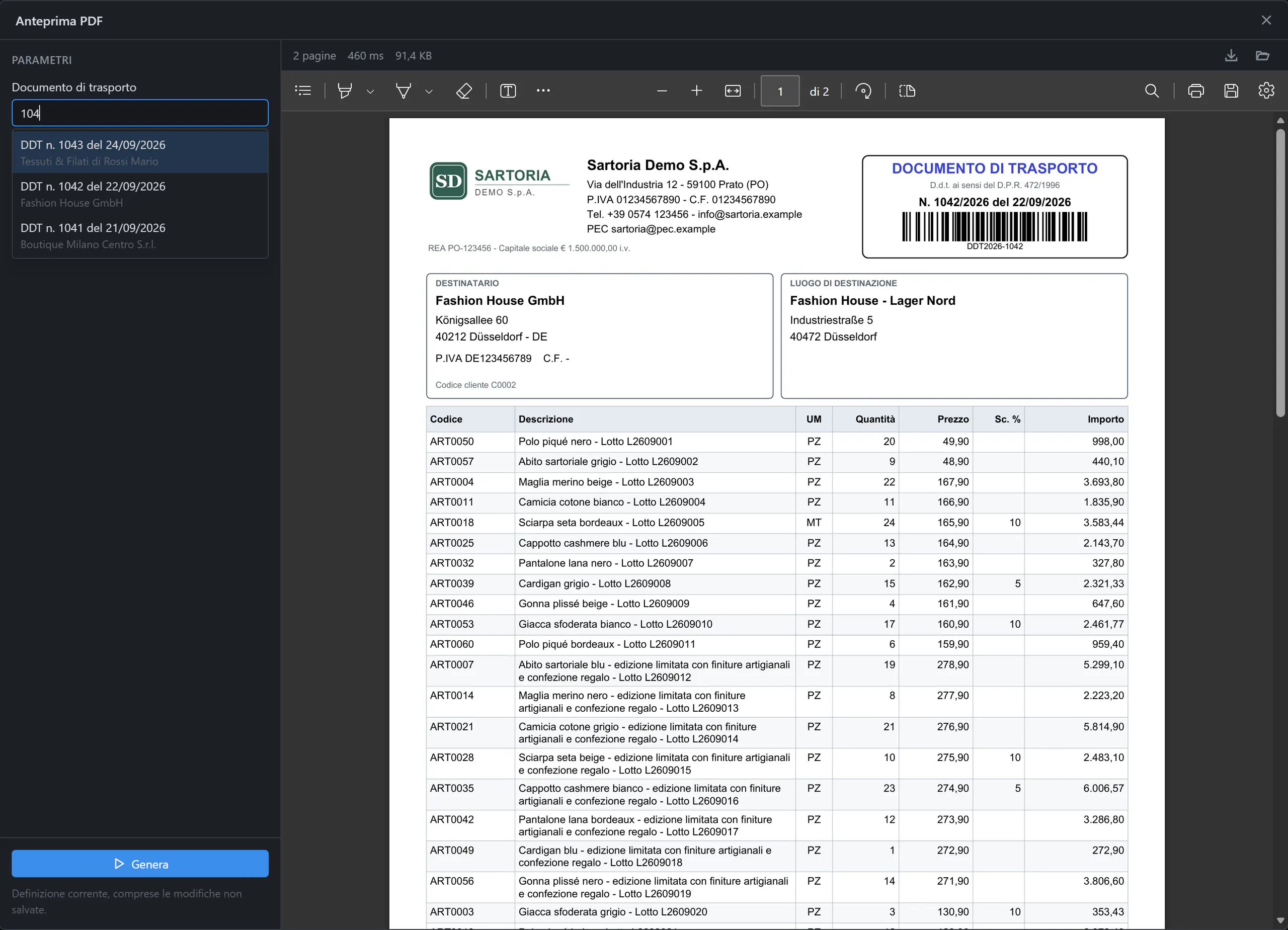
- Fai clic sul pulsante dell'anteprima in alto (Anteprima PDF, F5). La prima volta usa i dati di esempio.
- A sinistra scrivi un numero o un cliente in Scrivi un numero o un cliente… e scegli il documento, per esempio DDT n. 1041 del 21/09/2026. L'anteprima viene generata di nuovo con i dati veri e comprende le modifiche non salvate.
- Prova più documenti: uno con tante righe, uno senza note, uno per un cliente estero.
- Usa i dati di esempio torna ai valori di prova. Il pulsante di download salva il PDF.
Nessun elenco di documenti?
Chiedere la pubblicazione
Il gestionale continua a stampare la versione pubblicata finché una nuova non viene approvata. Quando la bozza è pronta:
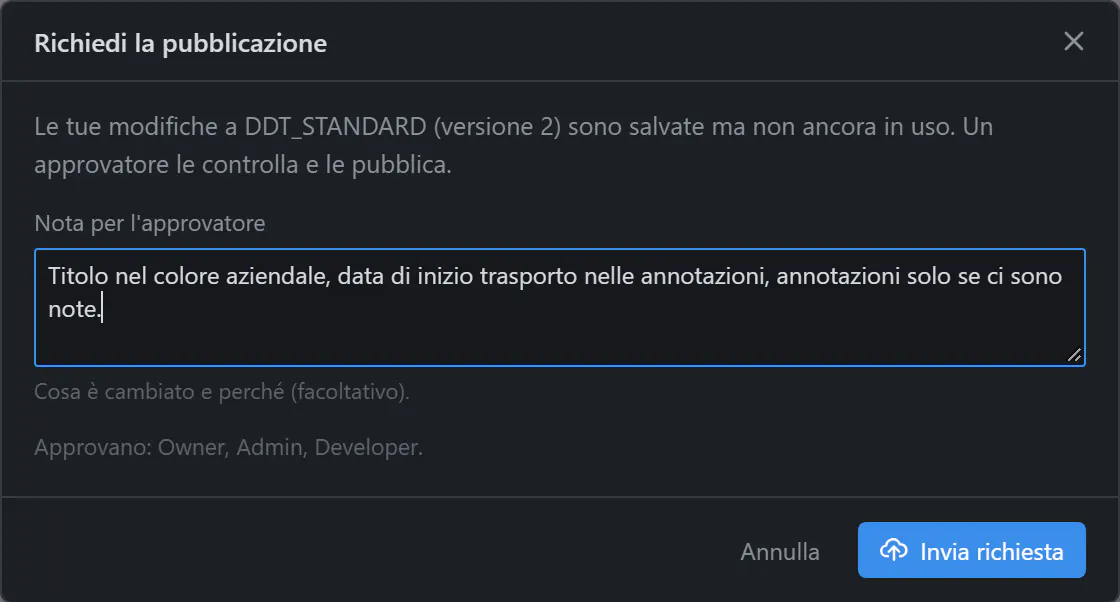
- Fai clic su Richiedi pubblicazione in alto. Le modifiche vengono salvate prima; in Nota per l'approvatore scrivi cosa è cambiato e perché (facoltativo, ma aiuta), poi Invia richiesta.
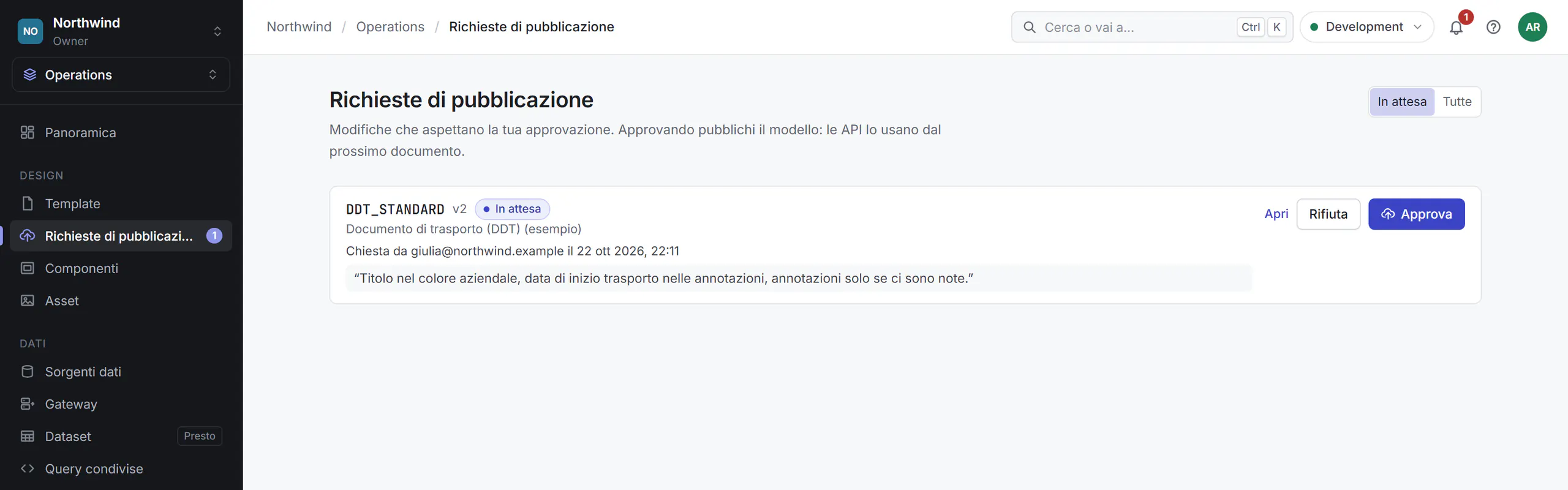
- Gli approvatori ricevono un avviso. Il pulsante diventa In attesa di approvazione: puoi continuare a lavorare e inviare di nuovo la richiesta (sostituisce quella di prima) oppure ritirarla con Ritira.
- L'approvatore apre Richieste di pubblicazione, confronta le versioni e sceglie Approva (la bozza diventa subito la versione in uso) o Rifiuta con un commento per te. In entrambi i casi ricevi una notifica.
Confrontare e ripristinare le versioni
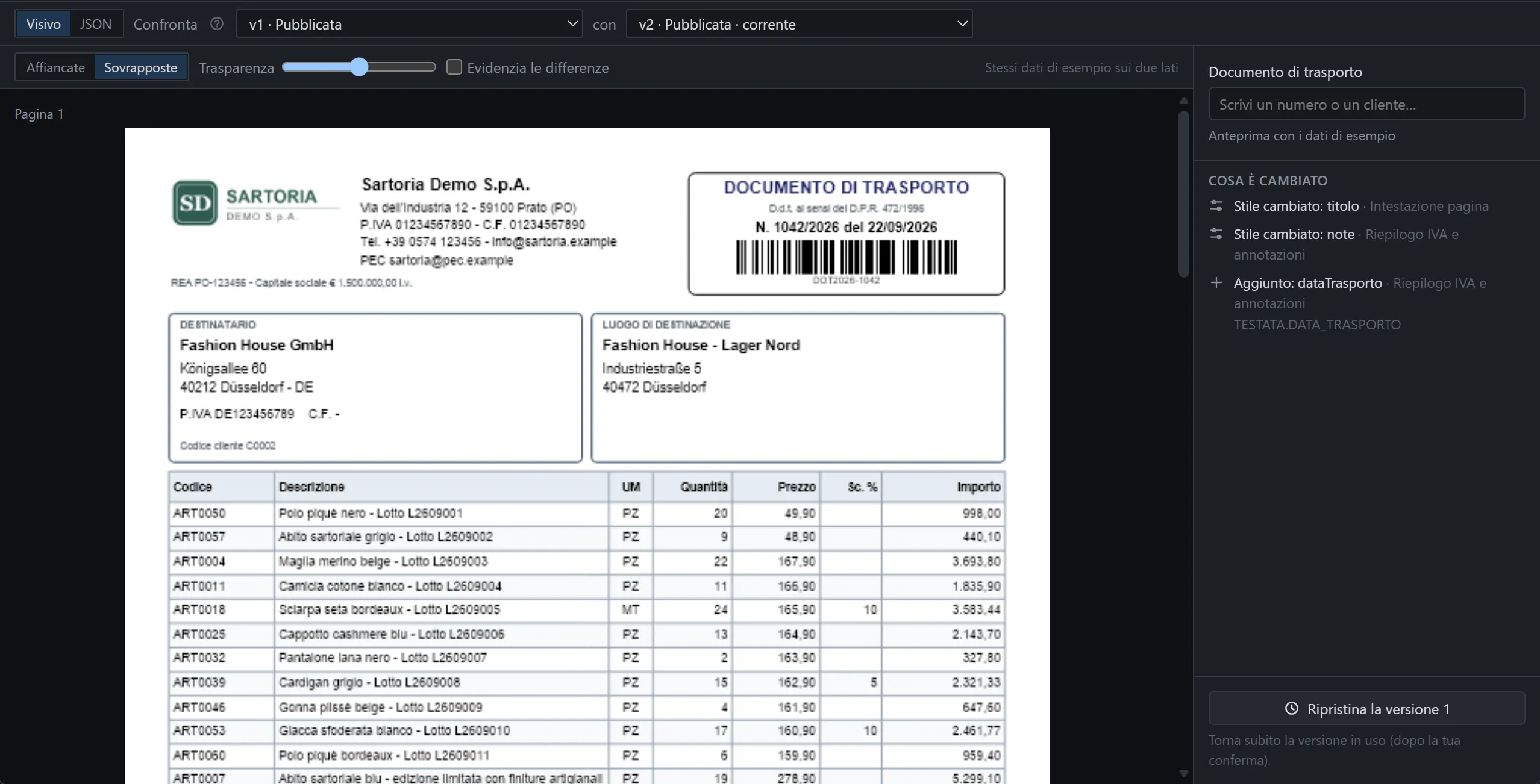
Versioni (l'orologio in alto nel Designer) elenca ogni versione con la sua nota, chi l'ha modificata e chi l'ha pubblicata. Sotto, scegli due versioni da confrontare:
- Affiancate o Sovrapposte, con il cursore della Trasparenza; Evidenzia le differenze fa diventare nero ciò che è uguale, così restano chiare solo le modifiche.
- I due lati usano gli stessi dati: quelli di esempio o un documento vero scelto a destra.
- Cosa è cambiato elenca le modifiche a parole: Aggiunto, Tolto, Spostato, Stile cambiato…
- Ripristina la versione 1: per gli approvatori la vecchia versione torna subito in uso (dopo una conferma); per te diventa una nuova bozza, da pubblicare o da far approvare.
Cosa chiedere alla tua software house
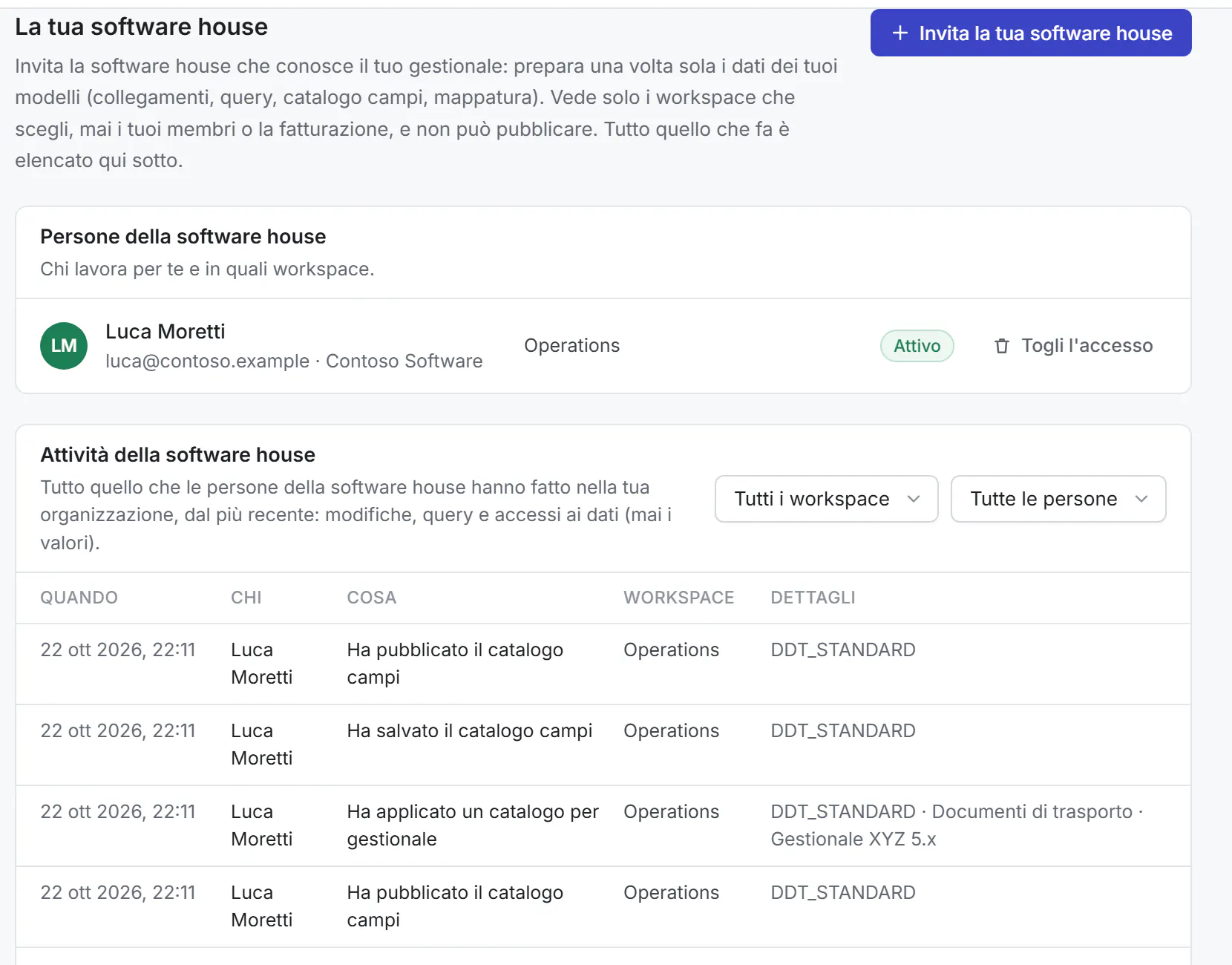
La tua software house (o il team Prynt) fa una volta la parte tecnica; dopo, le modifiche sono tue. Un amministratore della tua organizzazione la invita da Impostazioni → Software house → Invita la tua software house, con un ruolo limitato ai dati (data_partner) nei workspace che scegli. Tutto quello che fa compare in Attività della software house, nella stessa pagina.
Chiedile di
- collegare il database del gestionale (in sola lettura) e le query dei tuoi documenti;
- pubblicare il catalogo campi con nomi che capisci, e aggiungere i campi che ti mancano;
- collegare i campi richiesti dei modelli pronti che usi;
- preparare l'elenco dei documenti veri per l'anteprima (per esempio gli ultimi DDT);
- cambiare ciò che è dato, non grafica: un nuovo totale, un ordinamento diverso, dati da un'altra tabella.
La tua software house può chiedere la pubblicazione, mai pubblicare: approva qualcuno della tua azienda.
Messaggi e cosa fare
- Il campo … non è collegato: chiedi alla tua software house. Un campo usato dal modello non ha ancora dati dietro. Di' alla tua software house il nome del campo; intanto puoi continuare a cambiare la grafica.
- Il campo richiesto … non è collegato: chiedi alla tua software house. Un modello pronto ha bisogno di quel campo dai tuoi dati: lo collegano una volta, in Campi richiesti e documenti.
- Nessun catalogo campi: l'elenco dei campi non è ancora pubblicato. Puoi comunque cambiare testi, logo, colori, caratteri e ordine delle colonne.
- Questa modifica tocca i dati del documento (oppure Solo il tuo tecnico può cambiare i dati): quello che hai fatto cambierebbe i dati, non la grafica. Annulla l'ultimo passo (Ctrl+Z) e salva di nuovo; chiedi quella modifica al tuo tecnico.
- Non è stato possibile leggere l'elenco: chiedi al tuo tecnico. L'elenco dei documenti veri non funziona: l'anteprima con i dati di esempio sì.
- Completa le condizioni per applicarle. A una riga di Mostra se manca il campo o il valore.
- Hai modificato il modello dopo la richiesta: inviala di nuovo. L'approvatore deve vedere la tua ultima versione.
Altro? Nel Designer, Risorse → Suggerisci un miglioramento manda la tua idea al team Prynt; per un problema urgente, vedi contatti.
Domande frequenti
Posso rovinare i documenti che stampiamo?
No. Lavori su una bozza; le stampe usano la versione pubblicata finché qualcuno non approva la tua, e ogni versione precedente si può ripristinare.
Devo conoscere SQL o programmare?
No. Scegli i campi per nome e le condizioni dai menu. Query e collegamenti sono compito del tuo tecnico.
Chi vede le mie modifiche prima che vadano in uso?
Gli approvatori del tuo workspace (developer, admin, owner, o i ruoli scelti dal workspace). Vedono la tua nota e possono confrontare la tua versione con quella in uso.
Posso vedere i dati dei nostri clienti?
Solo nell'anteprima, gli stessi dati che i tuoi documenti stampano, in sola lettura. Prynt non modifica mai il gestionale.
Dove trovo tutti i dettagli?
La guida del Designer descrive ogni pannello; lì trovi anche le scorciatoie da tastiera. Nell'app, ? in alto apre l'aiuto.